안녕하세요, 디나방입니다 😊
가벼운 산책이나 운동을 할 때,
“집 근처 공원까지 얼마나 걸릴까?” 궁금하신 적 있으시죠?
오늘은 ‘네이버 지도 앱’으로 걷기 경로를 확인하는 방법을 알려드릴게요.
자동차 길이 아닌, 보행자 전용 경로를 안내해 줍니다.
✔ 오늘의 핵심 요약
○ 자동차 길이 아닌 걷기 전용 길 안내 가능
○ 거리와 소요 시간을 미리 확인할 수 있음
○ 산책·운동 루트 확인용으로 유용
📱 방법① 목적지 검색하기
○ 네이버 지도 앱을 열고, 상단 검색창에 목적지를 입력합니다.

○ 지도에서 원하는 위치를 선택한 뒤, 하단의 ‘도착’ 버튼을 누릅니다.

○ 여러 이동수단 중에서 사람 아이콘을 선택합니다.

✅ Tip! 자동차나 버스 대신 사람 아이콘을 눌러야 정확한 걷기 경로가 나옵니다.
📱 방법② 거리·시간 확인하기
○ 화면에 표시된 파란 선이 걷기 경로입니다.
○ 아래쪽에는 거리(km) 와 예상 소요 시간(분) 이 표시됩니다.
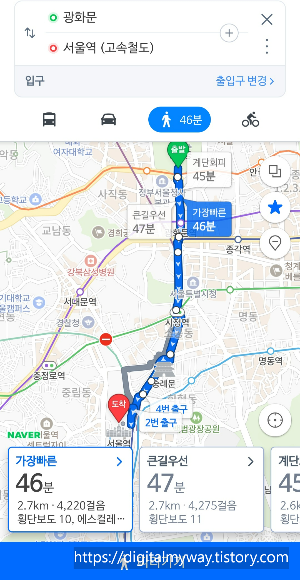
○ 표시된 경로를 따라 확대·축소하며 길을 미리 살펴볼 수 있습니다.
✅ Tip! 교차로나 횡단보도 위치도 함께 보이기 때문에 실제 걸을 때 헷갈리지 않아요.
📱 방법③ 출발하기 & 나만의 루트 저장
○ 경로가 마음에 들면 ‘따라가기’ 버튼을 눌러 길 안내를 시작합니다.
○ 음성 안내를 통해 “다음 골목에서 좌회전하세요”처럼 친절히 안내됩니다.
○ 자주 걷는 길은 ‘즐겨찾기(★)’ → ‘내 장소’에 저장해 두면 다음에 바로 확인할 수 있어요.
✅ Tip! ‘따라가기’ 버튼을 누르지 않아도 거리와 시간만 미리 확인해 둘 수도 있습니다.
📖 용어풀이
도보 경로 = 자동차·버스가 아닌 사람의 이동 경로를 안내하는 기능.
길찾기 = 출발지부터 목적지까지의 이동 방법을 보여주는 메뉴.
💬 마무리
이제 산책이나 운동 나가기 전에
“몇 분 정도 걸릴까?” 고민하지 않아도 되겠죠? 😊
네이버 지도는 단순한 길 찾기 앱이 아니라,
여행·산책·운동을 도와주는 생활 도우미 앱이랍니다.
📌 시리즈 더 보기
[디지털입문] QR코드 찍는 방법 https://digitalmyway.tistory.com/7
[디지털입문] 와이파이 연결하는 법 https://digitalmyway.tistory.com/10
[디지털입문] 카카오톡으로 사진 보내는 법 https://digitalmyway.tistory.com/11
[AI 기초] 챗GPT로 글쓰기 – 일기, 편지, 블로그 글 함께 쓰기 https://digitalmyway.tistory.com/47
📌 ‘디나방 – 디지털, 나만의 방식대로’는 디지털 세상이 낯선 시니어 여러분을 위한 쉬운 디지털 입문 콘텐츠를 제공합니다. 천천히, 차근차근 함께 배워요. 😊