안녕하세요.
디지털 세상에 천천히 발을 들여보는 블로그, 디나방입니다. 😊
스마트폰을 쓰다 보면 요금 걱정 많이 되시죠?
특히 데이터 요금은 조심하지 않으면 금방 초과되곤 해요.
그래서 오늘은 요즘 필수인 ‘와이파이 연결하는 법’을 알려드릴게요!
데이터를 아끼고, 더 빠르게 인터넷을 사용하는 비법, 같이 배워봐요. 🔍
💡 와이파이란?
와이파이(Wi-Fi)는 무선으로 인터넷을 사용할 수 있게 해주는 기능이에요.
집, 카페, 병원, 도서관, 가족 집 등에서 자주 볼 수 있어요.
와이파이에 연결하면 내 요금제 데이터를 사용하지 않아도 되기 때문에,
사진·영상 보기, 앱 설치도 부담 없이 할 수 있어요!
✅ 와이파이 연결하는 3가지 방법
오늘은 총 3가지 방법을 알려드릴게요!
1. 설정에서 직접 연결하기
2. QR코드로 연결하기
3. 다른 사람에게 공유받기 (안드로이드 전용)
방법① 설정에서 직접 와이파이 연결하기
1. 스마트폰에서 ‘설정’ 앱을 엽니다

2. '연결'에 들어갑니다.

3. ‘Wi-Fi’ 또는 ‘와이파이’ 메뉴를 누릅니다
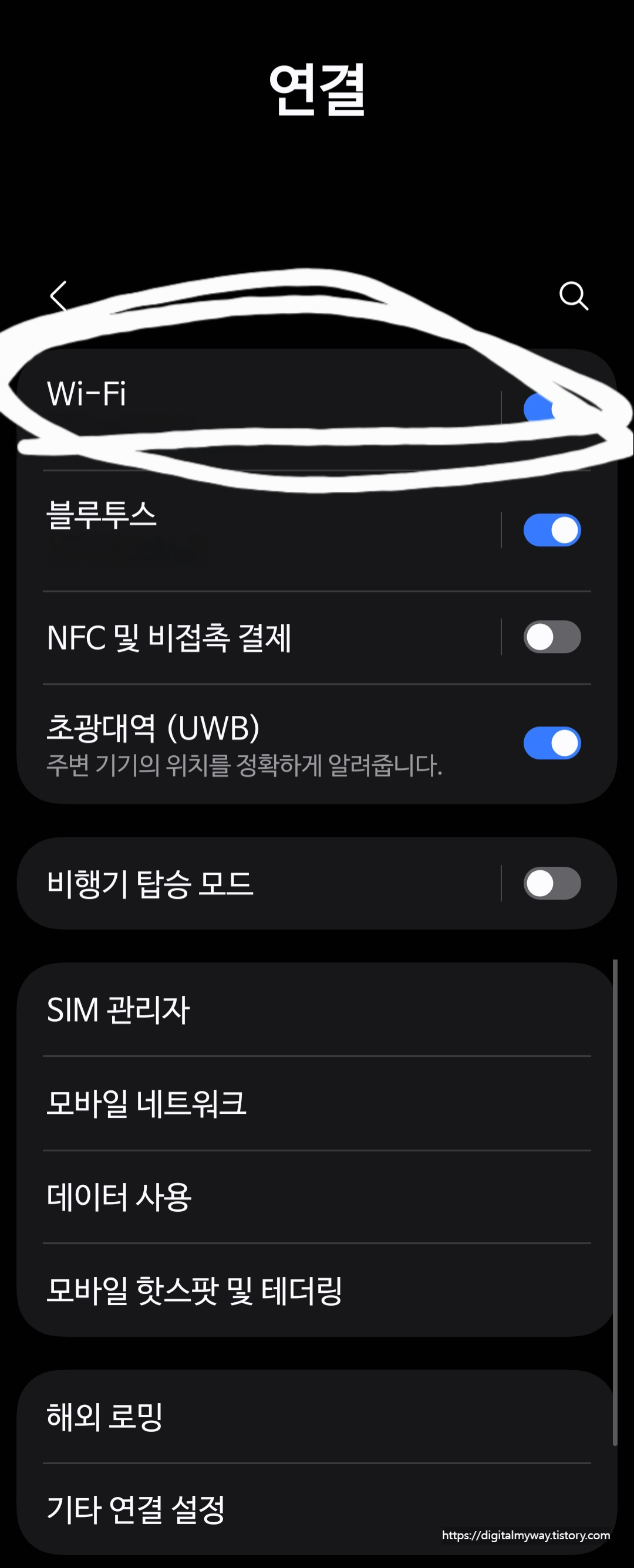
4. 연결 가능한 와이파이 목록이 뜹니다
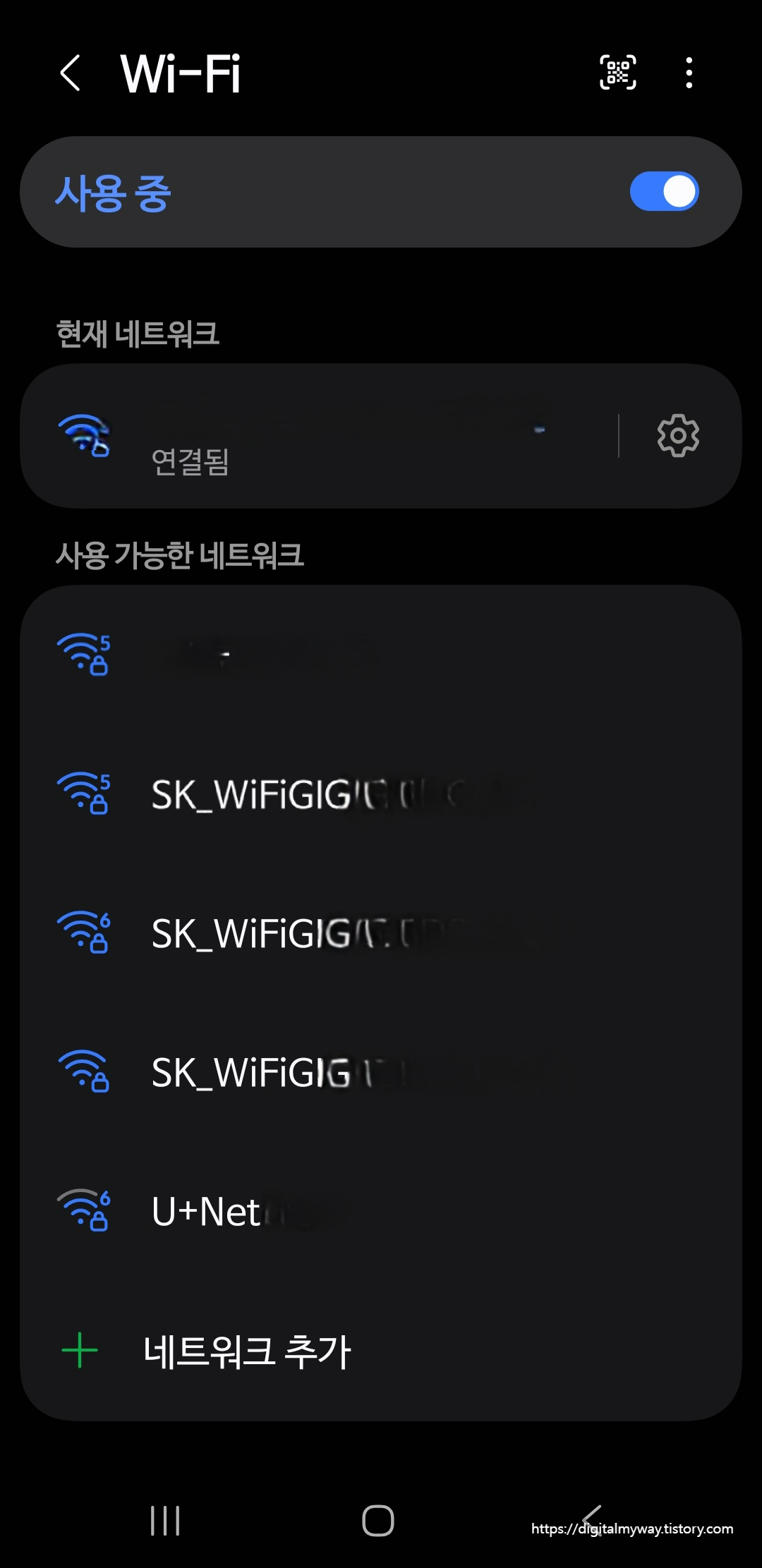
5. 계신 곳의 와이파이 이름을 눌러요.
6. 비밀번호를 입력하면 연결 완료!
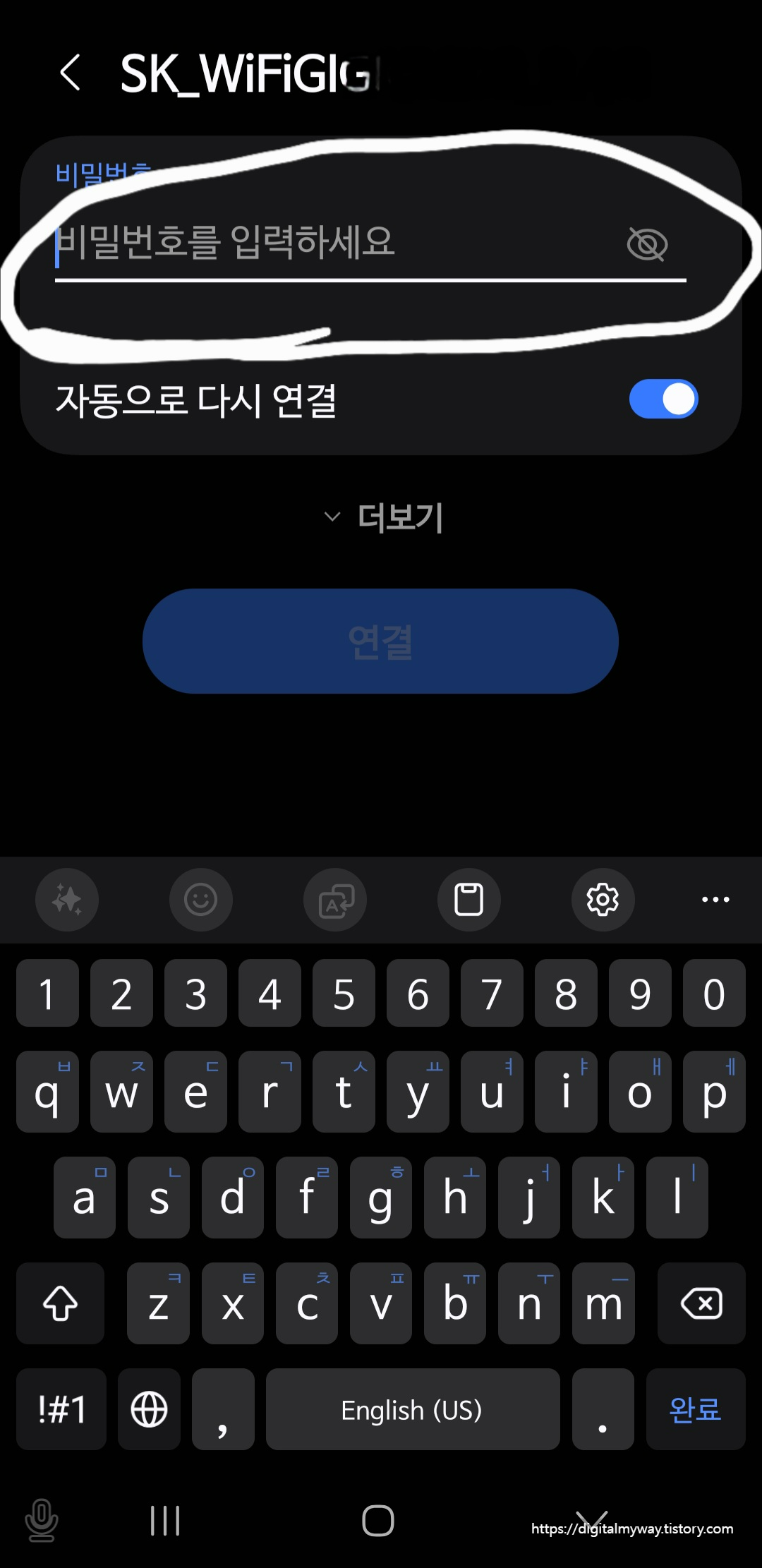
7. 자주 방문하는 곳이라면 "자동으로 다시 연결" 활성화시켜주세요!
💡 집의 와이파이 비밀번호는 공유기 뒷면 스티커에 적혀 있는 경우가 많아요
📌 대소문자 구분이 있으니, 꼭 정확히 입력하세요!
방법② QR코드로 와이파이 연결하기
1. 📷 스마트폰 카메라 앱 또는 네이버 앱 QR 기능을 엽니다.
QR코드 찍는 방법 모르시는 분들은 이 글부터 읽어주세요~
[디지털입문] QR코드 찍는 방법 – 카메라 vs 네이버 앱
안녕하세요. 디지털 세상에 천천히 발을 들여보는 블로그, 디나방입니다 😊 혹시 이런 그림 보신 적 있으신가요?이건 QR코드라고 하는데요, 요즘에는 식당 메뉴판, 안내문, 문자 메시지, 블로그
digitalmyway.tistory.com
2. 누군가 보여주는 와이파이 QR코드를 찍어요.
3. ‘Wi-Fi 연결’ 화면이 뜨면 연결 버튼 누르기!
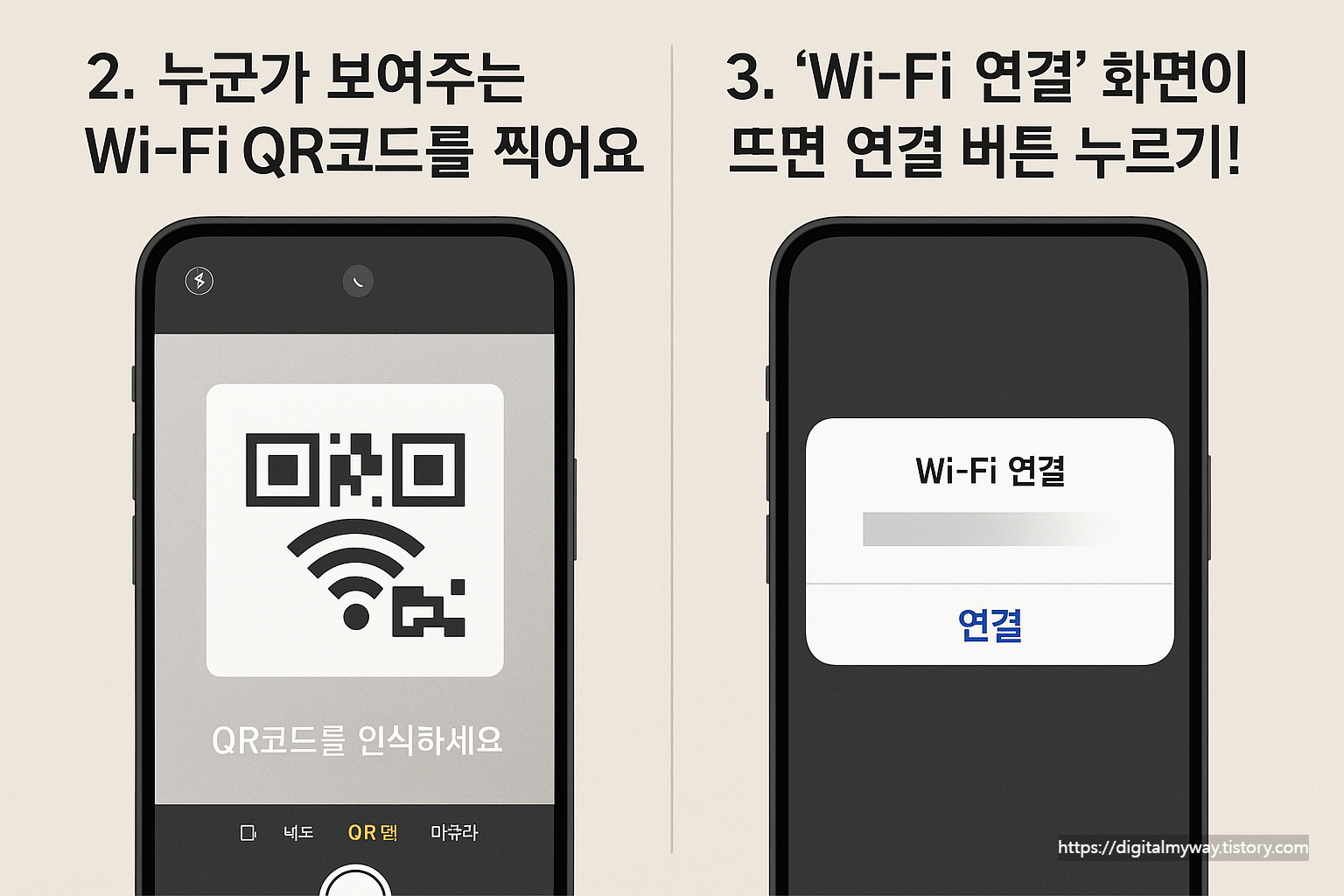
4. 끝! 비밀번호 입력 없이 바로 연결돼요.
💡 요즘 공유기나 스마트폰에서는 와이파이 QR코드를 자동으로 만들어주는 기능도 있어요
📌 집에 손님이 왔을 때 보여주면 참 편리하겠죠?
방법③ 다른 사람에게 공유받기 (안드로이드 전용)
1. 이미 연결된 사람의 스마트폰에서
2. 설정 > 연결 > 와이파이 메뉴로 들어가
3. 연결된 와이파이 이름 옆의 ⚙️(설정 아이콘)을 누르면
4. "QR코드" 또는 "네트워크 공유"가 있습니다.
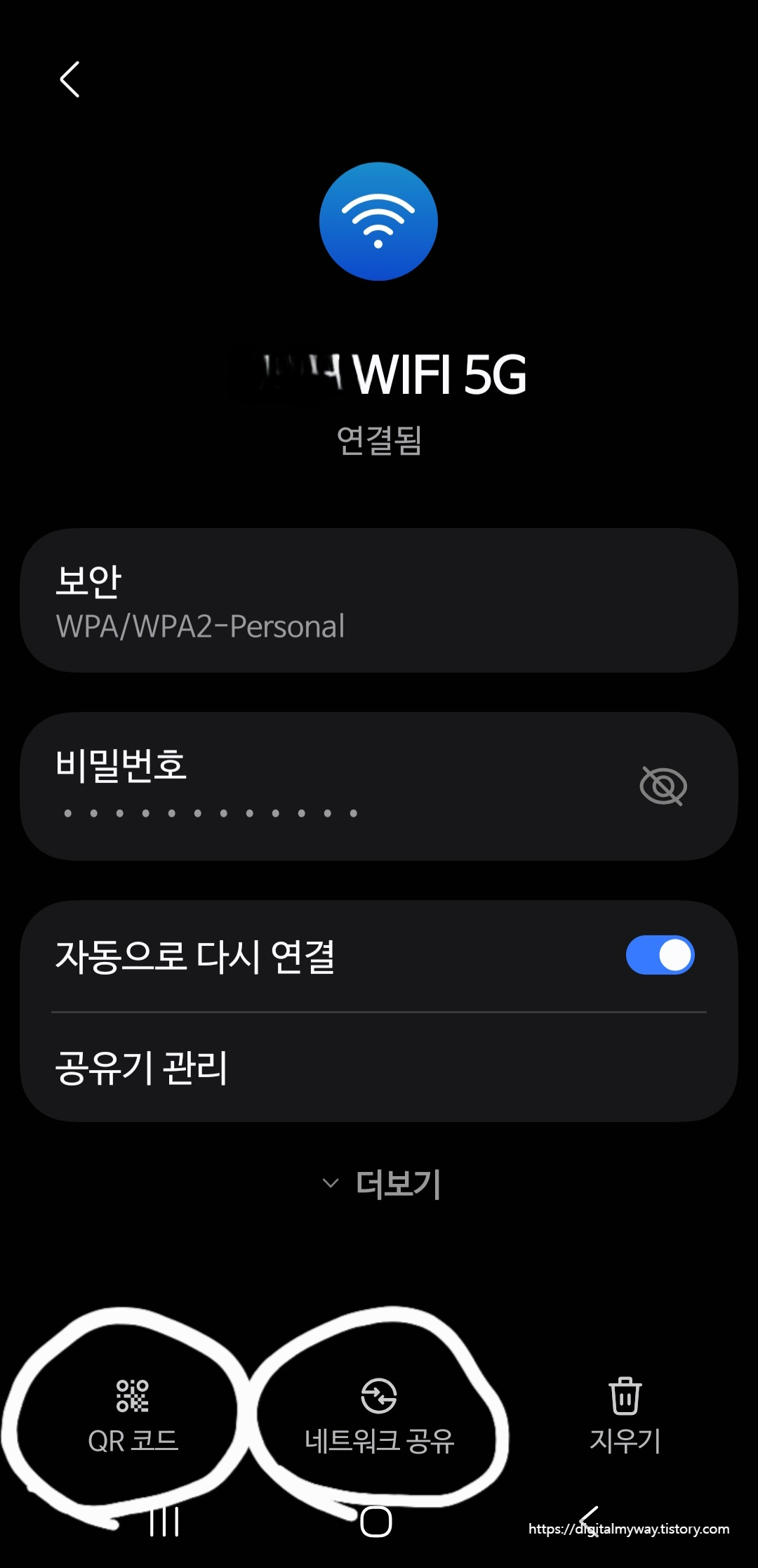
5. 그 QR코드를 내 스마트폰으로 찍으면 자동 연결! (방법 2 QR코드로 와이파이 연결하기처럼 하시면 됩니다.
6. "네트워크 공유"는 전화번호를 가지고 있는 분에게 접속 정보를 보내는 겁니다.
📌 이 기능은 안드로이드끼리만 가능해요.
📌 아이폰 사용자는 직접 비밀번호를 알려주는 방식이 더 일반적이에요.
🎯 마무리 한마디
와이파이는 스마트폰을 더 똑똑하게, 그리고 요금 걱정 없이 쓰는 첫걸음이에요.
한 번만 연결하면, 다음에는 자동으로 연결되니 더 쉬워요!
📢 다음 시간에는 카카오톡으로 사진 보내는 *도 알려드릴게요!
디지털, 함께 천천히 배워요 😊
디나방 드림