안녕하세요, 디나방입니다. 😊
유튜브 영상을 보다가 “무슨 말인지 잘 안 들린다” 혹은 “외국어라서 이해가 안 된다” 하신 적 있으신가요?
이럴 때 유용한 기능이 바로 자막입니다. 오늘은 유튜브 자막을 켜고 끄는 방법, 그리고 자동 번역까지 활용하는 법을 알려드릴게요.
✔ 오늘의 핵심 요약
○ 자막은 영상 안의 대사를 글자로 보여주는 기능
○ 스마트폰·PC 모두에서 자막 켜고 끄기 가능
○ 자동 번역 기능으로 한국어 자막도 선택 가능
📱 방법① 스마트폰에서 자막 켜고 끄기
1) 유튜브 앱에서 영상을 재생한 뒤, 오른쪽 상단 톱니바퀴를 누릅니다.

2) 메뉴에서 자막을 선택합니다.
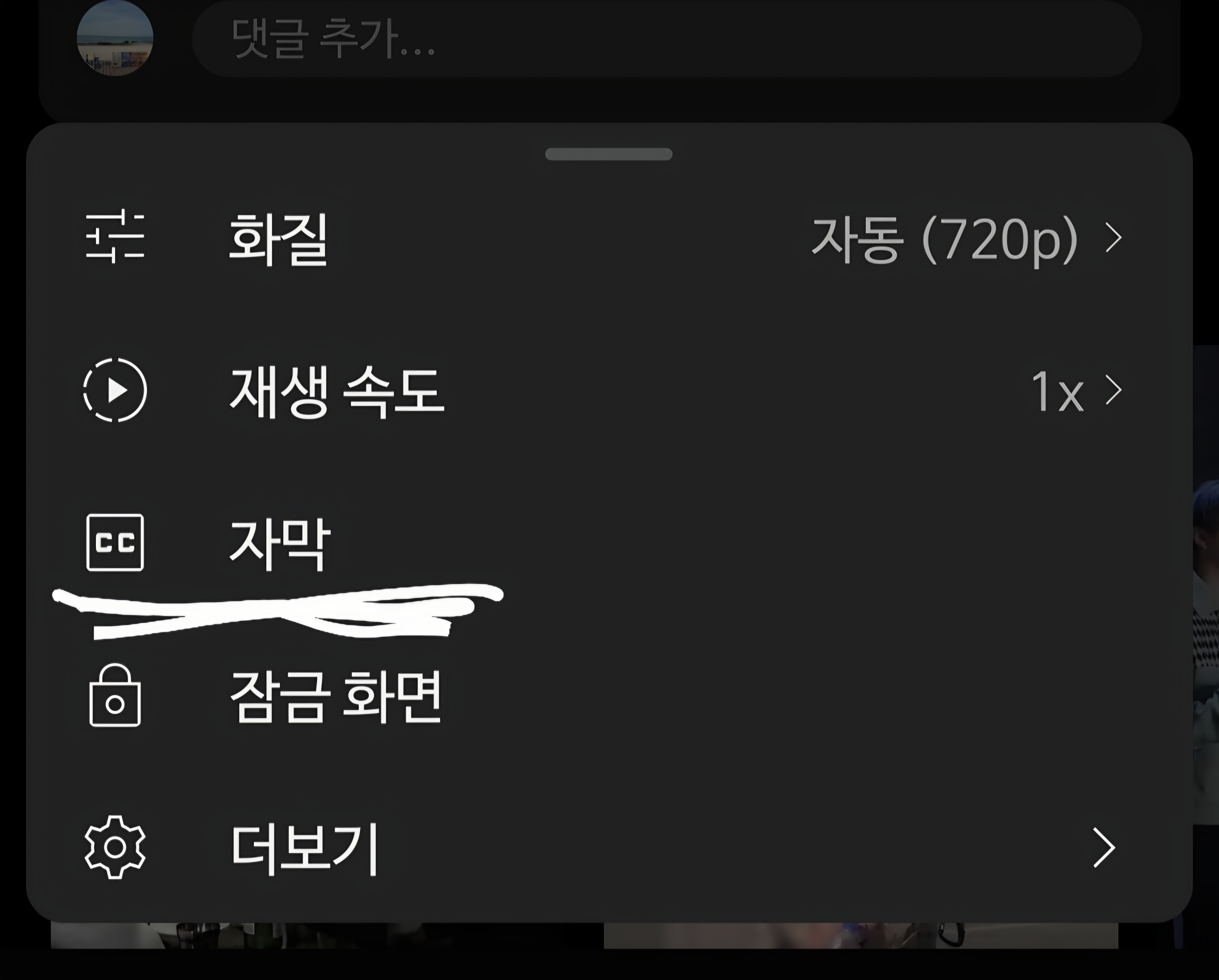
3) 자막 사용 중지 또는 원하는 언어(예: 한국어, 영어)를 선택하면 자막이 표시됩니다.

✅ Tip! 자막이 없는 영상도 있으니, 메뉴에 자막이 안 뜬다면 지원하지 않는 영상입니다.
📱 방법② 자동 번역 자막 활용하기
1) 자막 메뉴에서 자동 번역을 누르세요.

2) 언어 목록에서 한국어를 선택합니다.
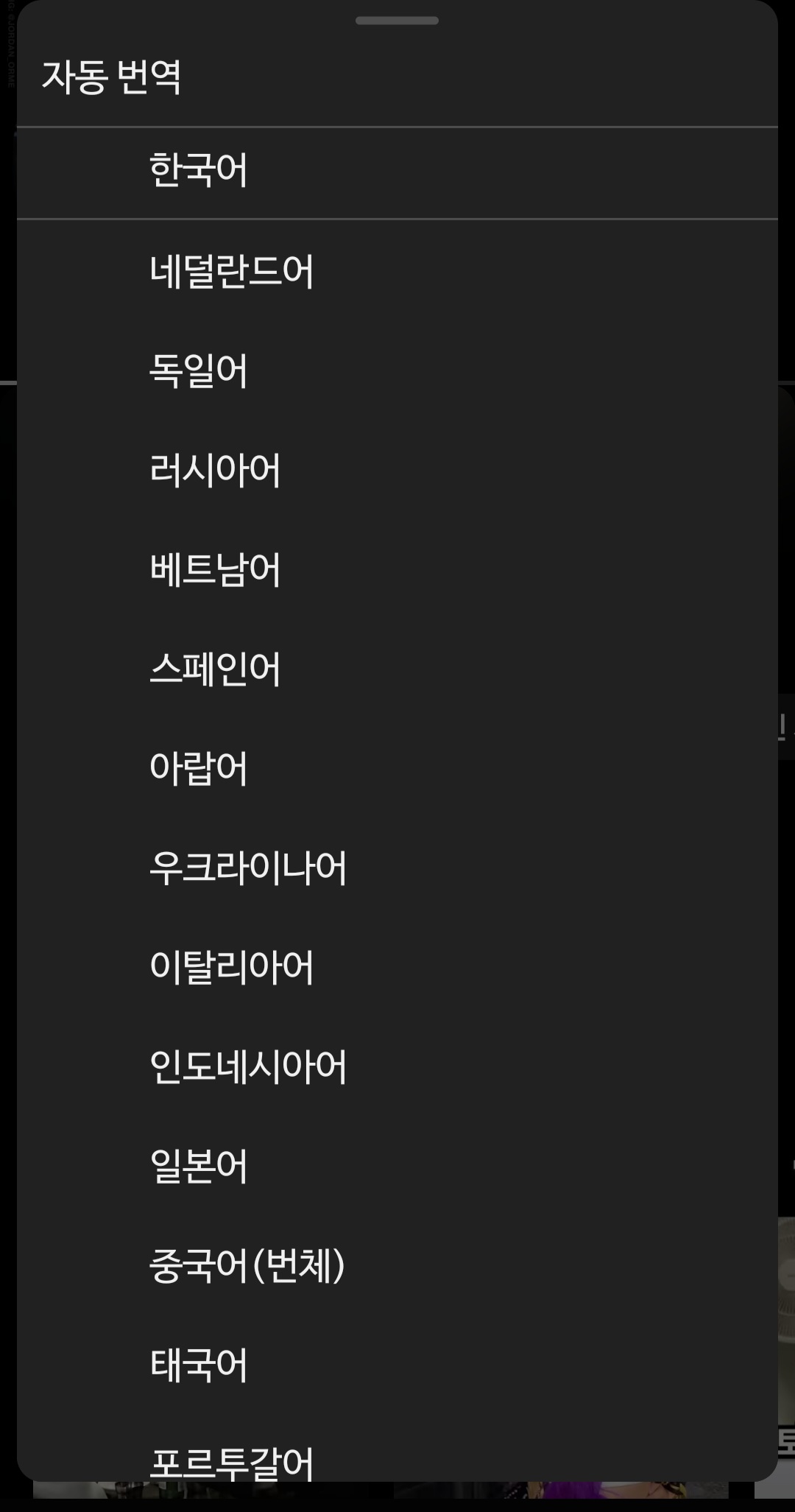
3) 외국어 영상도 자동 번역된 한국어 자막으로 볼 수 있습니다.
✅ Tip! 자동 번역은 기계 번역이라 문장이 어색할 수 있지만, 전체 내용 이해에는 충분합니다.
📱 방법③ PC에서 자막 켜고 끄기
1) 유튜브 영상 하단의 설정(톱니바퀴)에서 자막을 선택합니다.

2) 스마트폰과 동일하게 자막을 선택할 수 있습니다.

📖 용어풀이
자막(字幕, Subtitle) = 영상 속 대사나 소리를 글자로 보여주는 기능.
예) 영화나 강의에서 “말소리 대신 글자로 확인하는 기능”
💬 마무리
이제 유튜브 볼 때도 자막을 자유롭게 켜고 끄실 수 있겠죠?
외국어 영상도 부담 없이 즐기고, 필요한 정보는 더 확실하게 챙겨보세요.
천천히 따라 하시면 금방 익숙해집니다. 😊
📌 시리즈 더 보기
[디지털입문] 글자 크게 보기 https://digitalmyway.tistory.com/8
[디지털입문] 화면이 자꾸 돌아가요? – 자동 회전 끄는 법 https://digitalmyway.tistory.com/20
[디지털입문] 스팸 전화 차단하는 법 https://digitalmyway.tistory.com/35
[디지털입문] 카카오톡 채팅방 상단 고정과 즐겨찾기 https://digitalmyway.tistory.com/31
📌 ‘디나방 – 디지털, 나만의 방식대로’는 디지털 세상이 낯선 시니어 여러분을 위한 쉬운 디지털 입문 콘텐츠를 제공합니다. 천천히, 차근차근 함께 배워요.