안녕하세요, 디지털을 나만의 방식대로 배워가는 블로그 디나방입니다. 😊
혹시 스마트폰 글씨가 너무 작아서 읽기 힘드셨던 적 있으신가요?
사람마다 눈이 편한 글씨 크기가 다르기 때문에, 글자 크기를 내 눈에 맞게 바꾸는 방법을 알아두면 정말 편리하답니다.
오늘은 스마트폰에서 글씨를 크게 보는 방법 2가지를 쉽게 알려드릴게요!
📱 1. 전체 글자 크기 키우기 (갤럭시 기준)
스마트폰 전체 글씨를 키우고 싶다면 아래 방법을 따라 해 보세요.
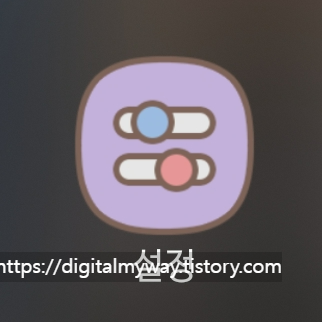
1. 설정 앱을 찾아서 열어주세요. 아이콘은 아래와 같은 모양이에요.
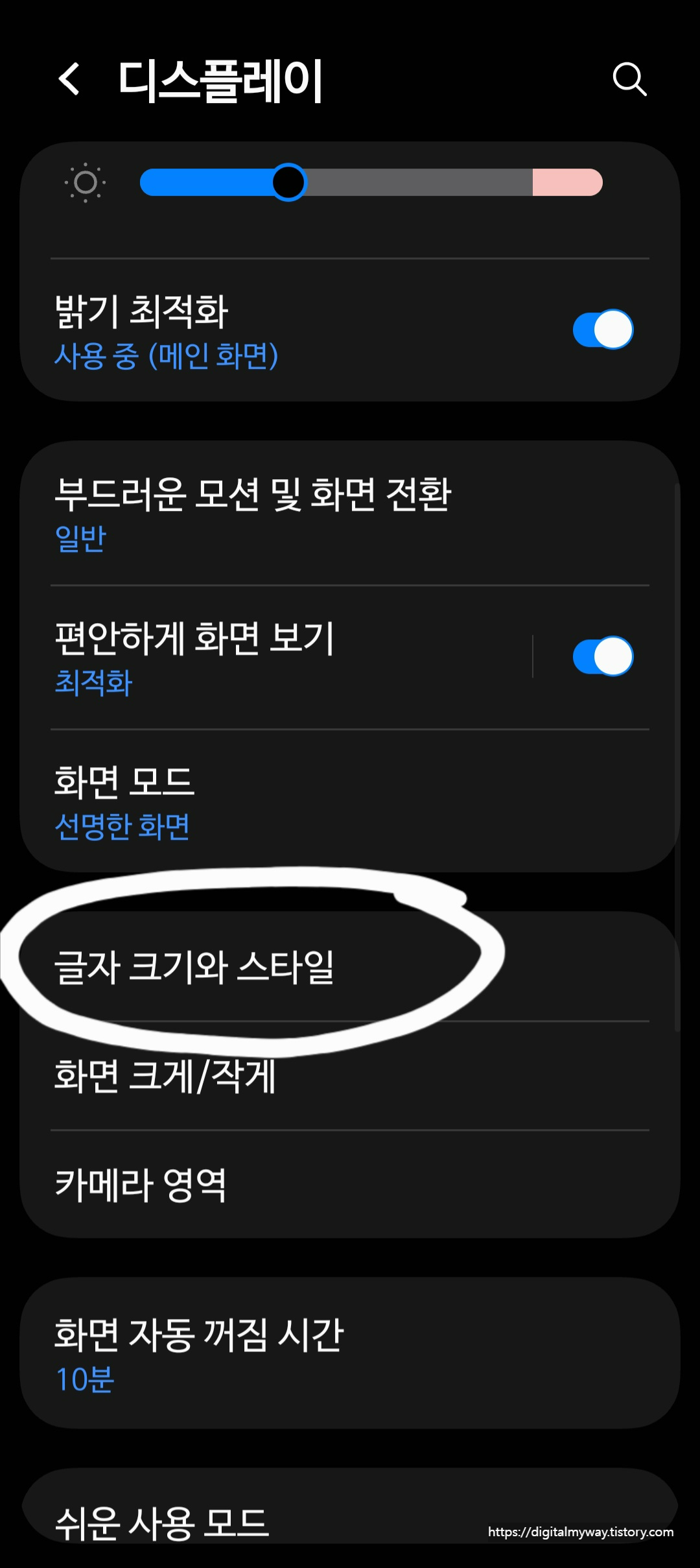
2. 아래로 내려서 디스플레이를 눌러주세요.

3. '글자 크기와 스타일'을 눌러주세요.
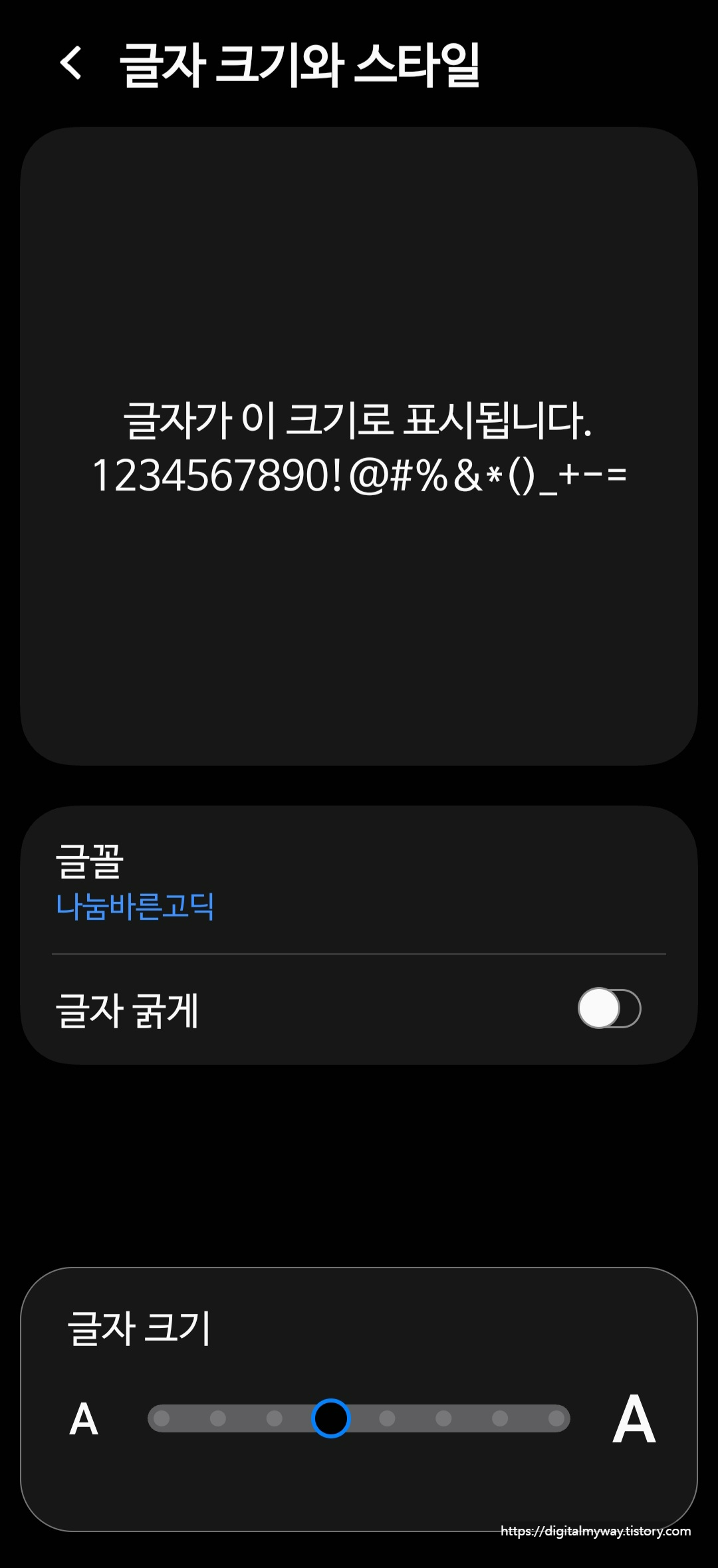
4. '글자 크기' 바를 오른쪽으로 밀면 글씨가 점점 커져요!
→ 마음에 드는 크기로 조절 후 [글자 크기와 스타일] 옆에 <(뒤로 가기)를 누르면 저장됩니다.
📌 Tip
– 글자 크기 바를 왔다 갔다 하면 크기를 미리 보면서 조절할 수 있어서 편해요.
– 폰 전체 글씨가 커지기 때문에 메뉴, 문자, 카톡 등 다 적용됩니다.
🔍 2. 화면 일부만 확대해서 보기 (돋보기 기능)
혹시 글자 크기는 그대로 두고, 필요할 때만 확대해서 보고 싶을 때는 이 방법을 써보세요.
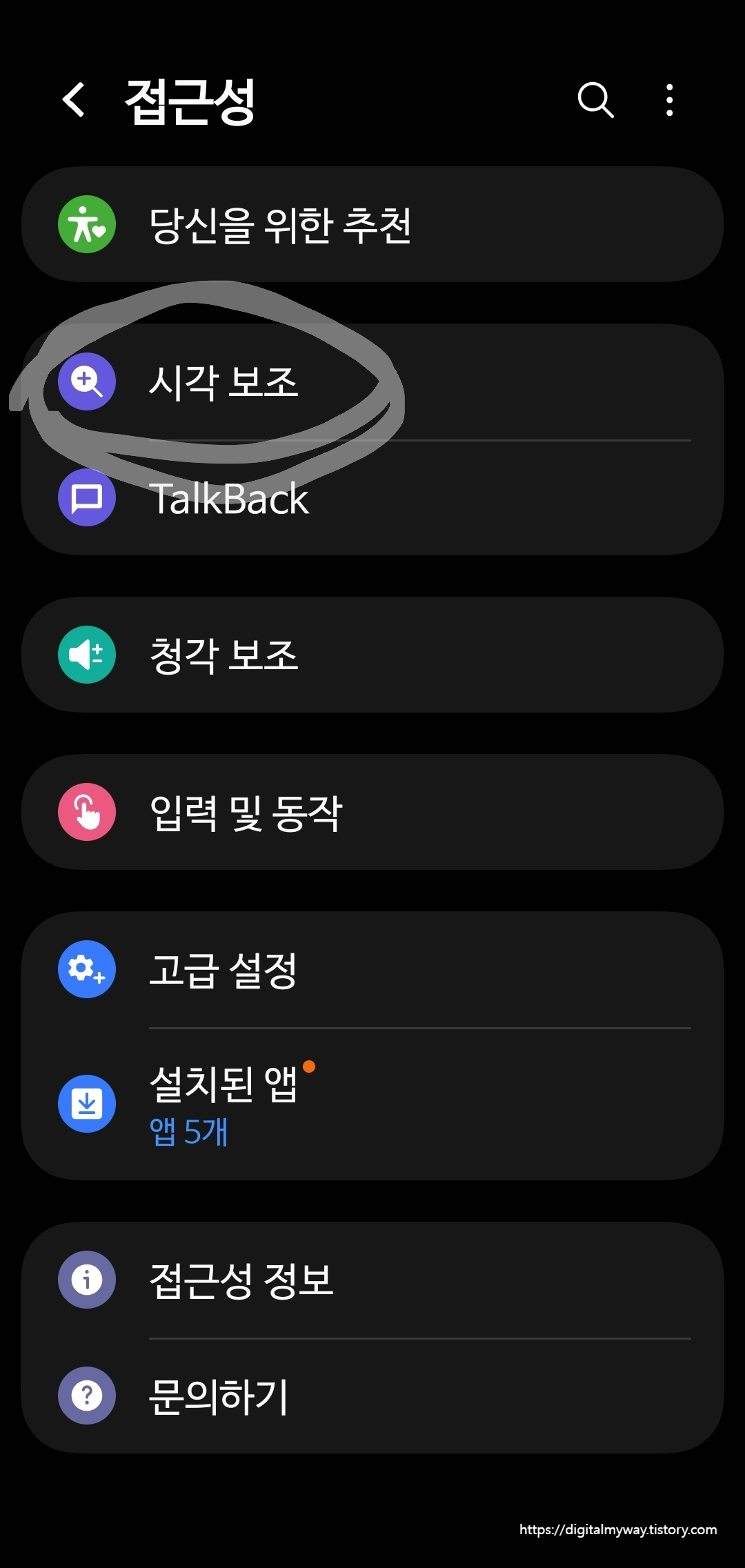
1. 설정을 열어주세요. 밑으로 내리면 접근성 메뉴가 보입니다. 거기로 들어갑니다.

2. 접근성 → 시각 보조 → 확대
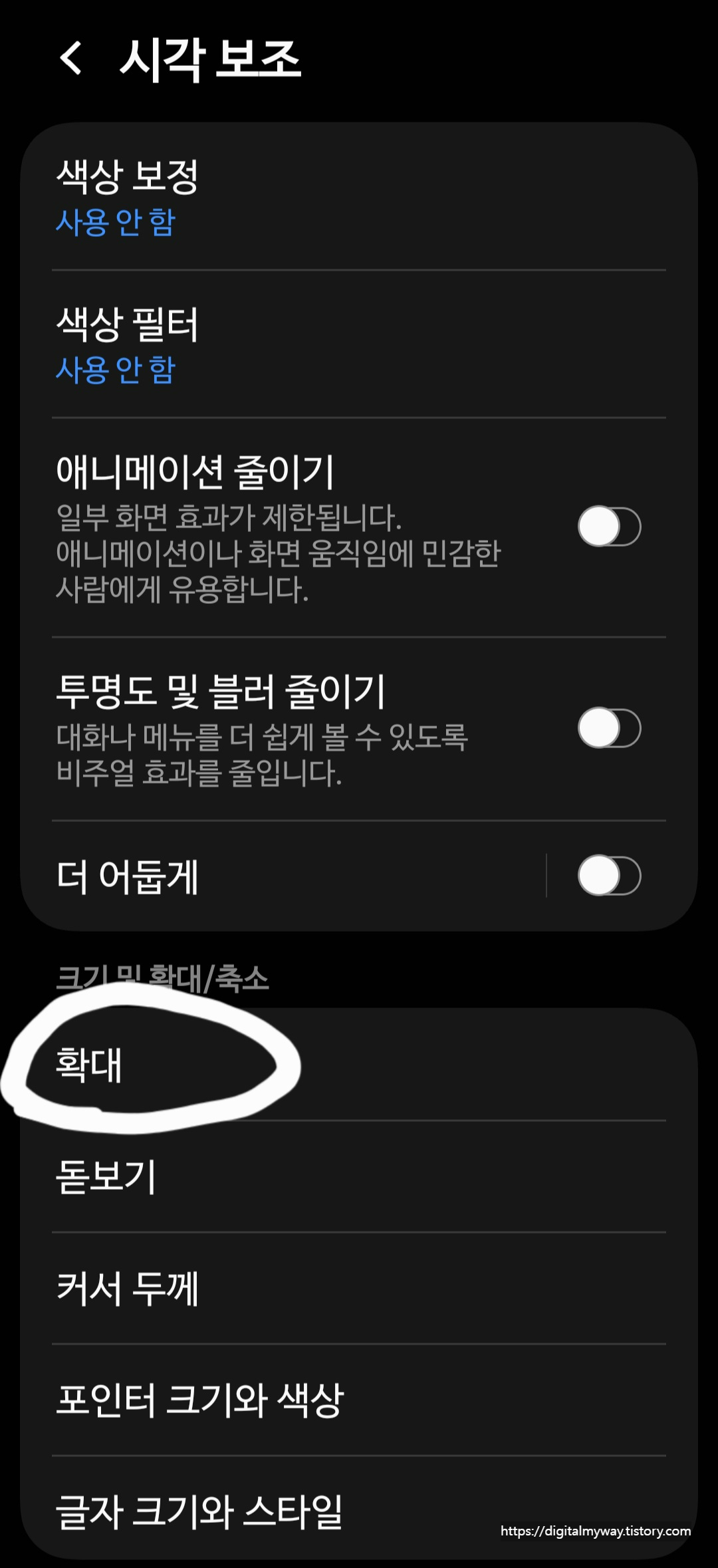
3. 확대에 들어가면 확대 바로가기가 있습니다.

4. 확대 바로가기에 들어가시면 확대하는 방법을 아래와 같이 선택할 수 있습니다.
저는 접근성 버튼 누르기를 선택했습니다.

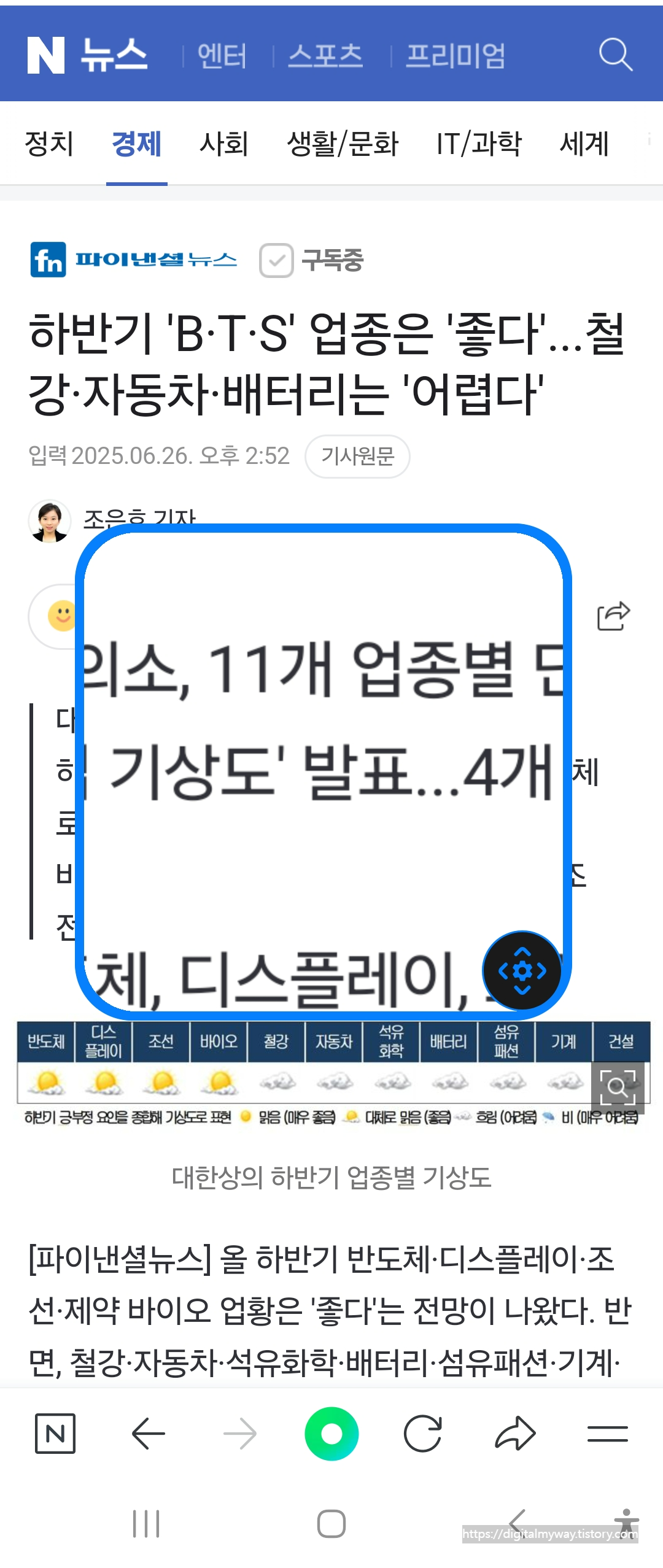
5. 그럼 화면 오른쪽 하단에 사람 모양이 있습니다.

6. 사람을 누르면 아래와 같이 돋보기가 생깁니다. 돋보기는 움직이면서 볼 수 있습니다.
다 보셨으면 다시 사람을 누르면 돋보기는 없어집니다.
📌 Tip
– 뉴스, 문자, 캡처 이미지 등을 잠깐 확대해서 보고 싶을 때 유용해요.
– 자주 켜면 불편할 수 있으니 필요할 때만 사용하는 걸 추천드려요.
💡 정리하면
| 방법 | 특징 | 추천대상 |
| 전체 글자 키우기 | 스마트폰 전체 글씨 크기 조절 | 평소 글자가 작게 느껴지신 분 |
| 확대 기능 사용 | 필요할 때만 확대 | 가끔 뉴스/문자만 확대하고 싶은 분 |
✅ 마무리하며
처음에는 어디서 조절해야 할지 몰라서 어렵게 느껴지지만, 한 번만 해보면 다음부터는 손쉽게 조절하실 수 있어요.
스마트폰 글자도, 디지털도 나에게 맞는 방식으로 조절해 보세요. 😊
📌 이 글이 도움이 되셨다면 하단의 구독하기 버튼도 눌러주시면 큰 힘이 됩니다!
궁금한 점이나 안 되는 부분이 있다면 댓글로 편하게 남겨주세요.
같이 천천히 해봐요, 걱정 마세요!
디나방 드림
유튜브 채널도 만들었습니다! 영상으로 배우고 싶으신 분들은 아래 영상을 참고하세요!