안녕하세요, 디나방입니다 😊
스마트폰을 쓰다 보면
“속도가 느려졌어요…”
“저장 공간이 부족하대요…”
“앱이 자꾸 멈춰요…”
이런 알림이 뜰 때가 있죠?
사실은 아주 간단한 정리만 해도, 느려진 스마트폰을 훨씬 가볍게 만들 수 있어요!
오늘은 사진 정리 + 앱 삭제 + ‘지금 최적화’ 기능
이렇게 3가지를 한 번에 알려드릴게요 💡
✔️ 오늘의 핵심 요약
- 📷 불필요한 사진 & 스크린샷 정리
- 📦 안 쓰는 앱 삭제로 공간 확보
- ⚙️ ‘지금 최적화’ 기능으로 메모리 정리
1. 사진 정리 – 너무 많은 사진, 조금 줄여볼까요? 🧹
1) [갤러리] 앱을 열어주세요

2) 아래쪽 메뉴에서 [앨범] 탭으로 이동해 주세요.
처음 화면에 [최근 항목]이나 [주요 앨범]만 보이신다면,
화면 오른쪽 상단 또는 아래쪽에 있는 [모든 앨범 보기] 버튼을 눌러주세요 😊
→ [카메라], [스크린샷], [KakaoTalk] 앨범 등이 보여요.
📌 혹시 사진을 폴더별로 나누는 방법을 모르신다면?
👉 아래 글을 먼저 보고 오시면 정리가 더 쉬워져요!
[디지털입문] 스마트폰 사진 앨범 정리하는 법 – 나만의 폴더로 깔끔하게 관리해 보세요 https://digitalmyway.tistory.com/5
자주 쌓이는 사진 폴더는?
📸 스크린샷: 기사, 인증 사진 등 잠깐 쓰고 마는 사진
📥 다운로드: 카카오톡으로 받은 사진들
💬 카카오톡: 누가 보낸 광고 이미지도 많아요
3) 정리할 사진을 선택해 볼게요.
사진을 한 장 누르면 화면 아래쪽에 메뉴가 나와요. → [쓰레기통 모양] 아이콘을 눌러 삭제할 수 있어요

✅ Tip! 사진 여러 장을 한꺼번에 지우고 싶다면?
1) 사진을 길게 꾹 누르면 사진에 동그라미(○)가 생깁니다
2) 원하는 사진들을 하나씩 눌러 ⓥ 표시로 선택
3) 아래쪽 메뉴에서 [쓰레기통 모양] 버튼을 누르세요!
2. 앱 삭제 – 안 쓰는 앱은 정리해도 괜찮아요 📦
스마트폰에 설치된 앱 중 오래 안 쓴 앱은 삭제하면 저장 공간을 많이 아낄 수 있어요!
삭제하는 가장 쉬운 방법은 바로 이거예요 👇
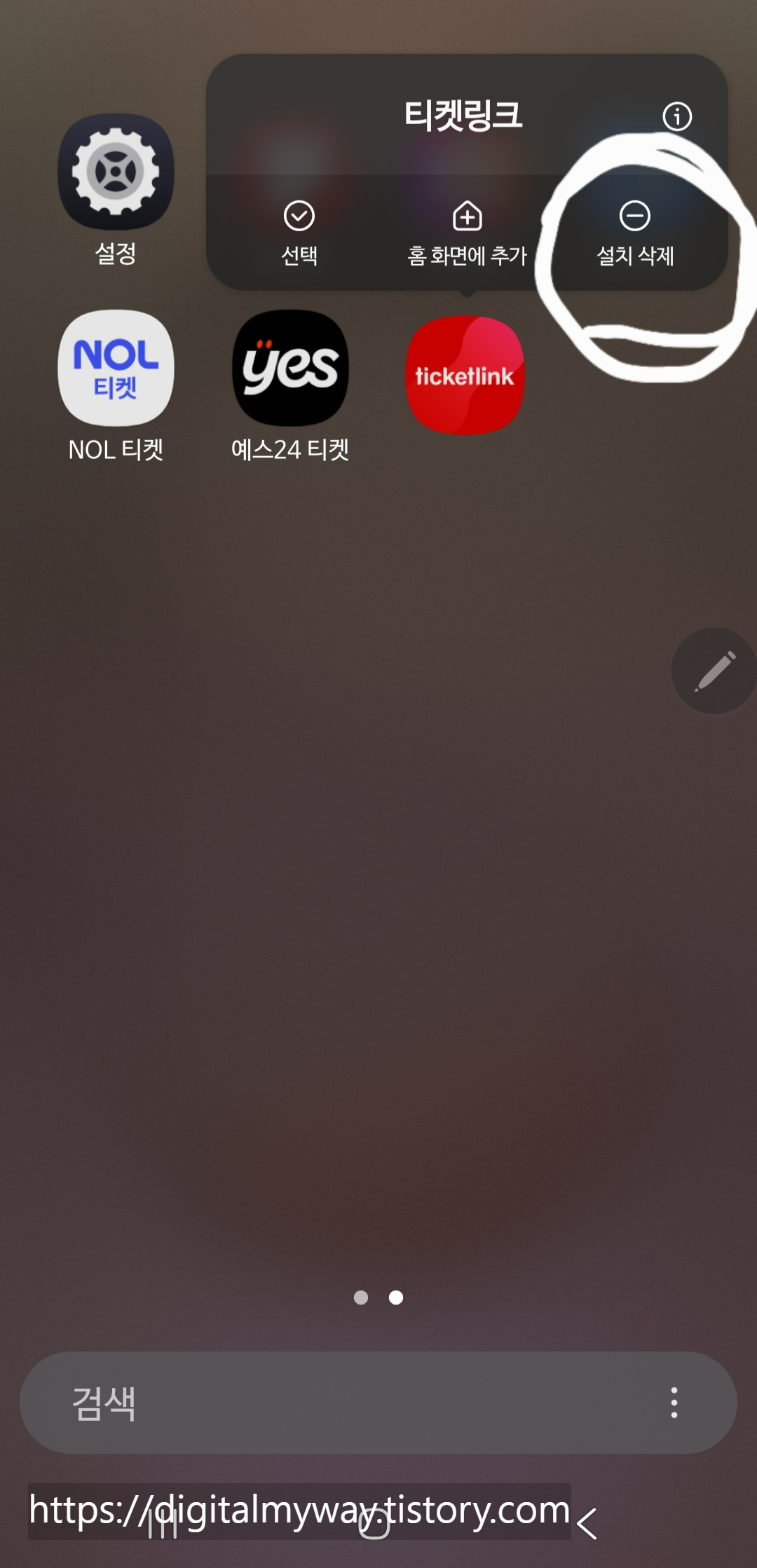
1) 홈 화면이나 앱 목록(서랍)에서 지우고 싶은 앱 아이콘을 길게 꾹 눌러주세요
2) 앱 위에 손을 대고 길게 누르면 '선택', '홈 화면에 추가', '설치 삭제' 등의 메뉴가 뜹니다.
→ 이 중에서 [설치 삭제] 버튼을 눌러주세요!
💡 Tip!
- 삭제해도 나중에 Google Play나 앱스토어에서 다시 설치할 수 있어요.
- 자주 안 쓰는 앱은 너무 많이 쌓아두지 마시고, 필요할 때만 다시 설치하시는 게 좋아요 😊
3. ‘지금 최적화’ – 속도 느릴 땐 한 번 눌러보세요! ⚙️
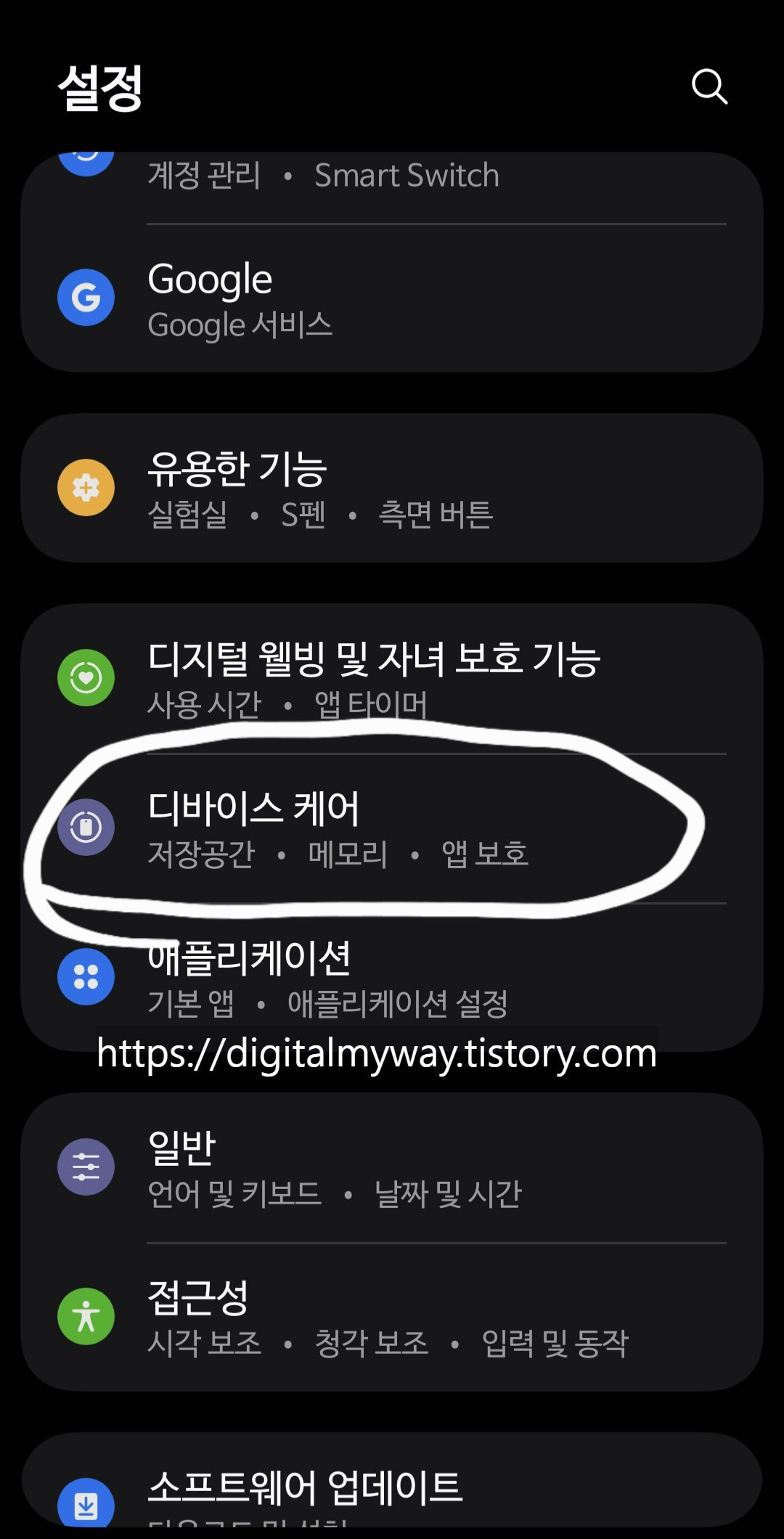
1) 설정 > [디바이스 케어] 또는 [디바이스 관리]로 들어가세요.
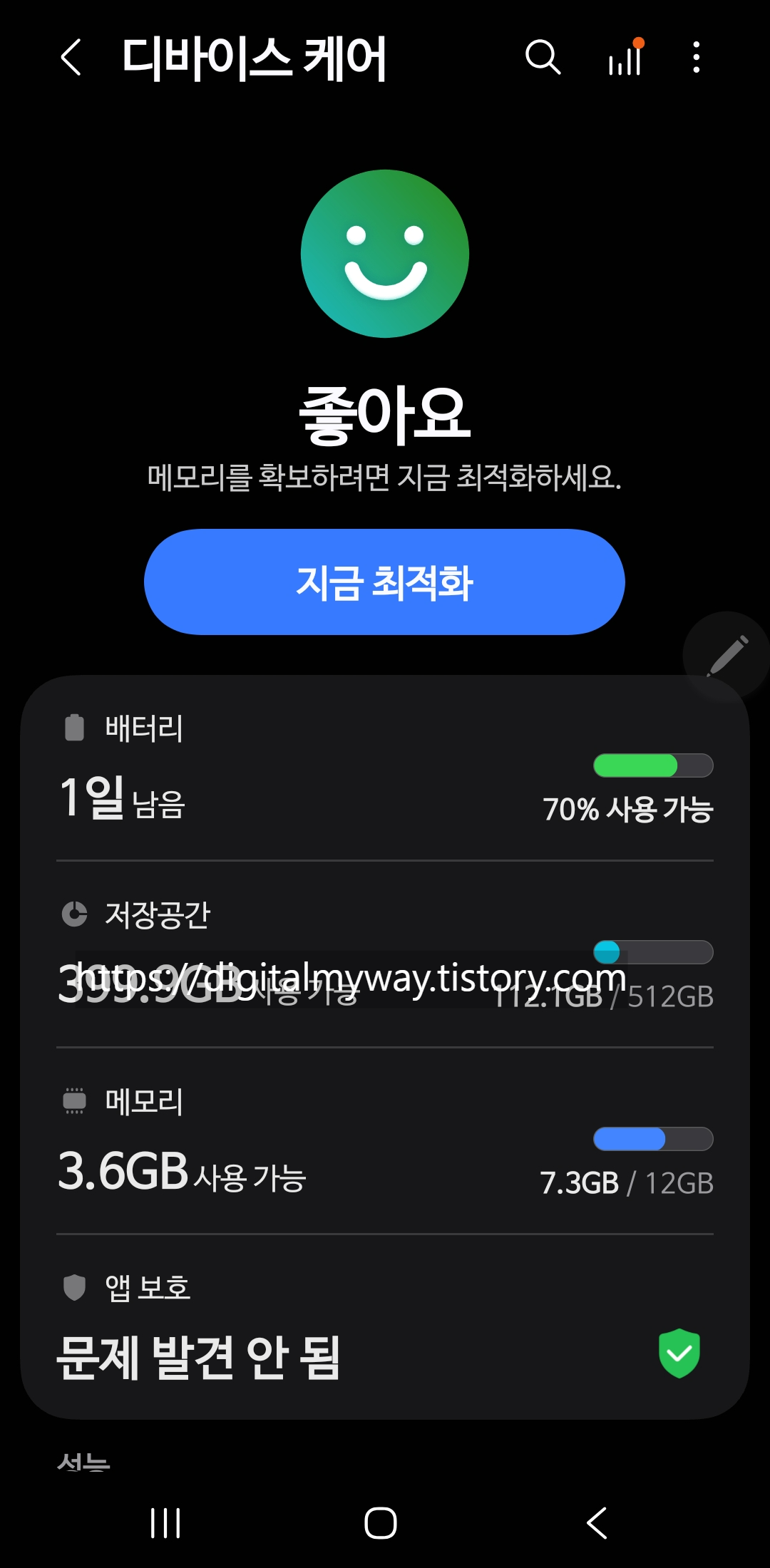
2) 위쪽에 있는 [지금 최적화] 버튼을 눌러주세요.
아래 작업들이 자동으로 진행돼요:
- 🧼 백그라운드 앱 정리
- 📂 임시 파일 삭제
- ⚙️ 메모리 확보

✅ Tip! 며칠에 한 번씩 눌러주면 스마트폰이 쾌적하게 유지돼요!
😊 마무리 한마디
스마트폰이 느려지거나, 저장 공간이 부족하다고 느껴졌다면 오늘 알려드린 세 가지 방법을 꼭 한번 해보세요!
- 📷 사진 정리
- 📦 앱 삭제
- ⚙️ 지금 최적화
이렇게만 해도 속도도 빨라지고, 공간도 확보된답니다.
처음엔 천천히, 익숙해지면 금방 손에 익을 거예요 😊
궁금한 점은 댓글로 남겨주세요!
디지털, 나만의 방식대로 – 디나방과 함께해요 💛
디나방 드림
🔗 시리즈 더 보기
📌 이 시리즈의 다른 글도 확인해 보세요!
- [디지털입문] 앱 알림 끄는 법 https://digitalmyway.tistory.com/15
- [디지털입문] 글자 크게 보기 https://digitalmyway.tistory.com/8
- [디지털입문] QR코드 찍는 법 https://digitalmyway.tistory.com/7
- [디지털입문] 카메라 빨리 켜는 법 https://digitalmyway.tistory.com/14
📌 ‘디나방 – 디지털, 나만의 방식대로’는 디지털 세상이 낯선 시니어 여러분을 위한 쉬운 디지털 입문 콘텐츠를 제공합니다. 천천히, 차근차근 함께 배워요.