스마트폰을 쓰다 보면 이런 말을 자주 듣게 됩니다.
"그거 앱 깔면 돼요!"
"그 앱은 지우고 다시 깔아보세요!"
하지만 앱을 설치하고 삭제하는 일조차도 처음엔 어렵고, 막상 해보려 하면 어디서부터 눌러야 할지 막막하신 분도 많습니다.
저 역시 그랬고요.
그래서 오늘은, 디지털 입문자를 위한 '앱 설치와 삭제 방법'을
하나씩 아주 쉽게 정리해보겠습니다.
📲 1. 앱 설치하는 방법 (구글 플레이스토어 기준)
1. 스마트폰에서 ‘Play 스토어(플레이스토어)’ 아이콘을 눌러주세요.
아이콘은 이런 모양입니다. 대부분 기본으로 설치되어 있어요.

(갤럭시는 갤럭시 스토어도 있습니다. 갤럭시 스토어는 아래와 같은 모양입니다.)
2. 상단 검색창에 설치하고 싶은 앱 이름을 입력하세요.
예: '카카오톡', '정부24', '국민비서', '네이버지도'

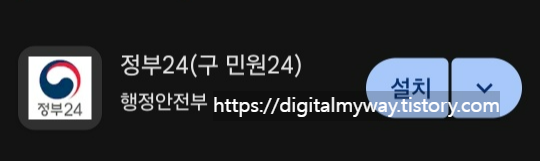
3. 해당 앱이 보이면, 오른쪽에 있는 ‘설치’ 버튼을 누릅니다.
4. 설치가 완료되면 ‘열기’ 버튼으로 바로 실행하거나, 홈 화면에 생긴 아이콘을 눌러 실행하시면 됩니다.
🔸 팁: 설치가 안 되는 경우는 휴대폰 용량 부족인 경우가 많습니다.
→ 오래된 사진, 동영상 정리 또는 기존 앱 삭제로 해결할 수 있어요.
🗑️ 2. 앱 삭제하는 방법 (홈 화면 기준)
앱을 설치했는데 잘 안 쓰게 되거나, 용량을 줄이고 싶을 때는 삭제하면 됩니다.
1. 홈 화면에서 삭제하려는 앱 아이콘을 꾹~ 누르세요.
2. 메뉴가 뜨면 ‘삭제’ 또는 ‘제거’ 버튼을 누릅니다.

3. 어떤 기종은 ‘앱 정보’로 들어가야 삭제 버튼이 보일 수도 있어요.
→ 설정 > 애플리케이션 > 앱 선택 > 삭제로도 가능합니다.
🔸 주의: 삭제하더라도 나중에 다시 설치할 수 있으니 너무 걱정 안 하셔도 됩니다!
💬 자주 묻는 질문
Q. 설치는 했는데 앱이 안 보여요.
👉 앱 서랍(전체 앱 목록)에서 찾을 수 있어요.
👉 홈 화면에 꺼내놓고 싶으면 꾹 눌러 바탕화면에 옮기면 됩니다.

Q. 앱을 눌렀더니 업데이트하라고 나와요.
👉 ‘업데이트’도 설치의 일종입니다. 그냥 누르시면 됩니다.
Q. ‘결제’ 앱은 돈이 드나요?
👉 설치할 때 '유료' 표시가 없으면 무료입니다. → 설치 전에 꼭 확인하세요!
✅ 마무리하며…
앱 하나 설치하고, 하나 지우는 것.
별일 아닌 것 같지만 처음 해보면 겁부터 나는 일이죠.
그런데 해보면 생각보다 쉽고, 익숙해지면 ‘왜 진작 안 했을까?’ 싶은 순간이 옵니다.
이 글이 도움이 되셨다면,
📌 구독 버튼(우측 상단 또는 하단)을 눌러주세요.
다음에는 ‘앱 정리하는 팁’도 함께 소개할게요.
궁금한 점은 댓글로 남겨주세요.
직접 해보고 다시 설명드릴게요!
디나방 드림